Эмулятор Android для ПК: как играть в мобильные игры на компьютере
Эмулятор Android для ПК позволяет запускать мобильные игры в окне Windows и управлять ими мышью, клавиатурой или геймпадом. Разберём популярные программы, требования к компьютеру, настройку виртуализации и риски для аккаунта в онлайн-играх.

Содержание
Зачем нужен эмулятор Android на компьютере
Эмулятор создаёт на ПК виртуальный телефон с Android: в нём можно установить игру, войти в аккаунт и играть так же, как на смартфоне. Преимущества понятны. Большой экран, высокий FPS, клавиатура и мышь вместо касаний, экономия батареи телефона и возможность играть, когда он занят или греется. Об этой проблеме подробно рассказано в статье про нагрев телефона в играх.
Минусы тоже есть. Эмулятор нагружает процессор и память компьютера, часть игр определяет его и отказывается запускаться, а в некоторых онлайн-проектах правила запрещают играть с эмулятора. Кроме того, управление мышью даёт преимущество в шутерах, поэтому разработчики относятся к нему настороженно.
Сравнение популярных эмуляторов
Эмуляторов много, и разные обзоры называют разных лидеров. Часть сравнительных страниц написана самими разработчиками, поэтому оценкам в духе лучший по всем параметрам доверять не стоит. Независимые обзоры чаще сходятся в одном: BlueStacks считается одним из самых совместимых, LDPlayer ценят за лёгкость, MuMu Player и NoxPlayer - за стабильность, а GameLoop ориентирован на игры Tencent и киберспорт.
| Эмулятор | Для чего подходит | Особенности |
|---|---|---|
| BlueStacks | Широкий набор игр и приложений | Много настроек, заметный расход ресурсов, встроенная реклама |
| LDPlayer | Игры на среднем и слабом ПК | Лёгкий, нужна аппаратная виртуализация |
| MuMu Player | Игры и мультиоконный режим | Обзоры указывают от 4 ГБ оперативной памяти |
| NoxPlayer | Многооконность и стабильная работа | Подходит для нескольких аккаунтов, макросы |
| MEmu | Выбор версии Android | Можно выбрать версию системы при установке |
| GameLoop | Игры Tencent и шутеры | Заточен под киберспорт, не подходит для офисных задач |
Окончательный выбор лучше делать практически: скачайте установщик с официального сайта, поиграйте в вашу игру и сравните плавность. Эмуляторы бесплатны, а поменять один на другой несложно.
Системные требования и железо
Точные требования зависят от эмулятора и игры, но общий ориентир такой: 64-битная Windows, современный процессор Intel или AMD с поддержкой виртуализации, не менее 4 ГБ оперативной памяти и дискретная или достаточно сильная встроенная видеокарта. Для тяжёлых игр лучше иметь 8 ГБ памяти и больше. Лёгкие эмуляторы запускаются и на 2-4 ГБ, но скорость при этом страдает.
Свободное место на диске тоже нужно: сам эмулятор, виртуальные образы и игры занимают несколько гигабайт, а с несколькими играми и больше. SSD заметно ускоряет запуск. Драйверы видеокарты стоит обновить до установки, иначе возможны чёрный экран и вылеты.
Как включить виртуализацию в BIOS
Большинство эмуляторов работает быстрее при включённой аппаратной виртуализации: она называется Intel VT-x или AMD-V (SVM Mode). У LDPlayer в описаниях прямо указано, что она должна быть включена, а некоторые инструкции называют это обязательным шагом установки. Без неё эмулятор запускается медленно или не стартует вовсе.
- Проверьте состояние: откройте Диспетчер задач, вкладку Производительность, раздел ЦП. Строка Виртуализация покажет, включена ли она.
- Если выключена, перезагрузите компьютер и войдите в BIOS: клавиши Delete, F2 или F10 зависят от материнской платы.
- Найдите параметр Intel Virtualization Technology или SVM Mode, чаще в разделах Advanced или CPU Configuration.
- Переключите на Enabled, сохраните настройки и перезагрузитесь.
Учтите, что Hyper-V и другие виртуальные машины в Windows могут конфликтовать с эмуляторами. Если ПК тормозит или эмулятор не стартует, посмотрите в документации выбранной программы, нужно ли отключать Hyper-V. Для GameLoop один из обзоров отмечал, что Hyper-V не требуется.
Как настроить игру в эмуляторе
После установки откройте магазин внутри эмулятора, войдите в аккаунт Google и скачайте игру. Многие эмуляторы встраивают собственный каталог, но установка через Google Play безопаснее: файлы приходят из официального источника. Если игру нужно поставить из APK, прочитайте статью как установить APK на Android, потому что принципы безопасности те же.
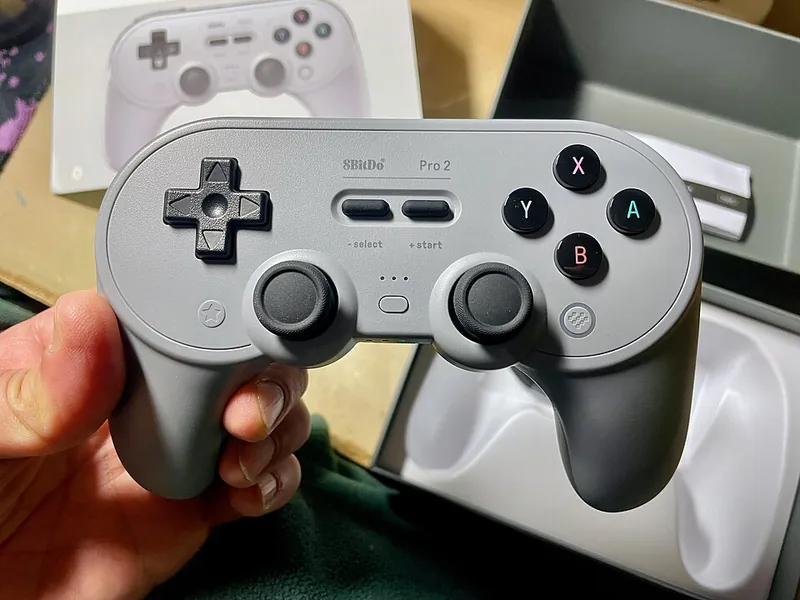
Раскладка клавиш - главная настройка для игр. Эмуляторы предлагают готовые профили для популярных игр, а для остальных есть редактор: вы перетаскиваете кнопки и привязываете их к клавишам. Для стрельбы используют мышь, для движения - WASD. Для гонок и экшенов можно подключить геймпад, как в инструкции как подключить геймпад, только на ПК он определяется ещё проще.
Выберите разрешение и количество ядер, которые отдаёте эмулятору. Много ядер не всегда лучше: если компьютер слабый, поставьте 2 ядра и 2-3 ГБ памяти, а в самой игре снизьте графику. Включите отображение FPS и проверьте стабильность матча перед серьёзной игрой.
Риск бана и правила онлайн-игр
Главный риск эмулятора - блокировка аккаунта. Некоторые игры, особенно соревновательные шутеры, запрещают запуск на эмуляторе или ставят игроков с эмуляторами и мобильных устройств в разные очереди. Другие допускают эмуляторы, но только одобренные разработчиком. Перед установкой почитайте правила игры и раздел поддержки.
Не используйте эмулятор с модификациями, скриптами и макросами, которые дают преимущество: за это банят даже там, где эмулятор разрешён. Подробнее о том, почему обходные пути опасны, читайте в статье про читы на Android. Если на аккаунте есть деньги и прогресс, сначала привяжите его к почте или аккаунту игры и проверьте, как работает вход.
Альтернативы эмулятору
Если ПК слабый или игра запрещает эмуляторы, есть другие пути. Часть мобильных игр выходит на ПК официально, и тогда эмулятор не нужен. Встроенная в Windows 11 подсистема для Android больше не поддерживается: Microsoft завершила её поддержку в марте 2025 года, а вместе с ней перестал работать и Amazon Appstore для Windows, так что рассчитывать на неё не стоит. Ещё один вариант - облачные сервисы, где игра запускается на сервере, а на телефон приходит поток. Подробности есть в статье облачный гейминг на телефоне. Для знакомства с жанрами откройте подборку лучших игр на Android.
Вопросы и ответы
Какой эмулятор Android для ПК лучший?
Единого лучшего нет. BlueStacks чаще называют самым совместимым, LDPlayer и MuMu Player подходят для среднего железа, GameLoop заточен под определённые шутеры. Выбирайте по своей игре и мощности компьютера.
Нужно ли включать виртуализацию для эмулятора?
Почти всегда это ускоряет работу, а для некоторых эмуляторов, например LDPlayer, она нужна. Включают её в BIOS: Intel VT-x или AMD-V (SVM Mode).
Можно ли играть в андроид-игры на слабом ПК?
Можно, если взять лёгкий эмулятор, например LDPlayer или KOPlayer, выдать ему 2 ядра и 2-3 ГБ памяти и снизить графику. Тяжёлые 3D-игры на таком компьютере будут идти медленно.
Могут ли забанить за игру через эмулятор?
Да, если правила игры запрещают эмуляторы или вы используете макросы и модификации. Перед игрой прочитайте правила проекта.
Эмулятор бесплатный?
Основные эмуляторы бесплатны, но часть содержит рекламу и предлагает платные функции. Скачивайте установщик только с официального сайта.
Как играть в игры андроид на ПК без эмулятора?
Через облачные сервисы, официальные версии игр для ПК или запуск игры на другом устройстве. Встроенная поддержка Android-приложений в Windows 11 прекращена в марте 2025 года.