Как подключить геймпад к телефону Android
Геймпад к телефону Android подключить можно: почти все современные контроллеры работают по Bluetooth, а проводной вариант идёт через переходник OTG. Ниже пошаговая инструкция, режимы сопряжения популярных моделей и список жанров, где геймпад действительно удобен.
Содержание
Можно ли подключить геймпад к Android
Да, Android поддерживает геймпады на уровне системы. Контроллер определяется как устройство ввода, и игры с поддержкой управления получают его сигналы так же, как кнопки и стики на экране. Отдельные приложения для подключения обычно не нужны.
Подключить можно беспроводные геймпады по Bluetooth и проводные через кабель с переходником OTG. По данным Sony, контроллер DualShock 4 работает с Android 10 и новее, а на старых версиях системы подключение может быть нестабильным. Если у вас телефон старше, сначала проверьте, получает ли он обновления, и читайте описание модели геймпада.
Какие геймпады подходят для телефона
Лучше всего с Android работают контроллеры с Bluetooth: Xbox Wireless Controller второй версии и новее, DualShock 4, DualSense от PS5, а также геймпады сторонних производителей с режимом Android. Игровые модели с зажимом для телефона удобны, когда играете без стола. Некоторые обзоры называют именно Xbox-контроллер самым простым вариантом для Android, но важно брать версию с Bluetooth, а не только с радиоадаптером для ПК.
| Геймпад | Как подключается | Особенности |
|---|---|---|
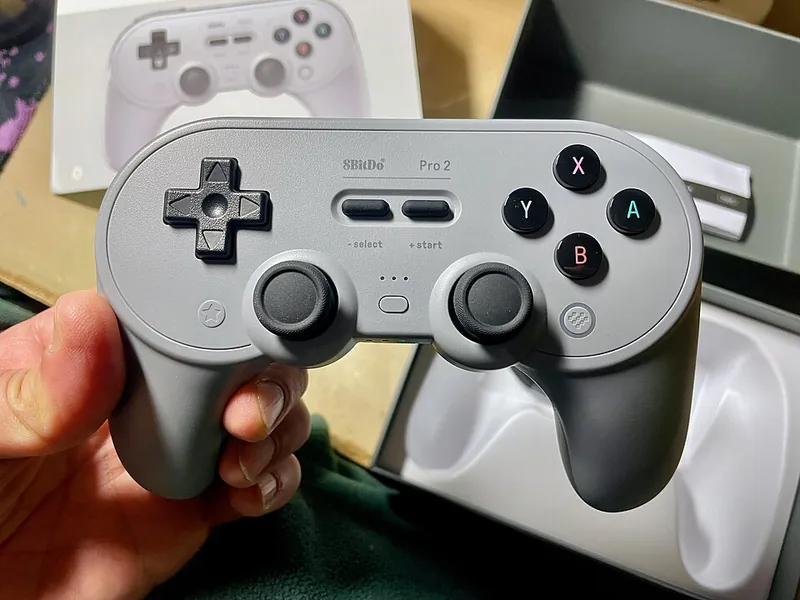
| DualShock 4 (PS4) | Bluetooth, кабель | Сопряжение по Share и PS, часть функций зависит от версии Android |
| DualSense (PS5) | Bluetooth, кабель | Сопряжение по Create и PS, адаптивные курки работают не везде |
| Xbox Wireless Controller | Bluetooth, кабель | Кнопка сопряжения сверху, хорошая поддержка в играх |
| Универсальные геймпады | Bluetooth, кабель, адаптер | Нужно выбрать режим Android в инструкции |
| Nintendo Switch Pro | Bluetooth | Раскладка кнопок A и B может быть зеркальной |
Откройте раздел подключённых устройств
Для подключения по Bluetooth сначала переведите геймпад в режим сопряжения (способ зависит от модели, ниже есть таблица). Затем на телефоне откройте Настройки и найдите раздел Подключенные устройства. В некоторых оболочках он называется Bluetooth и другие подключения или просто Bluetooth.
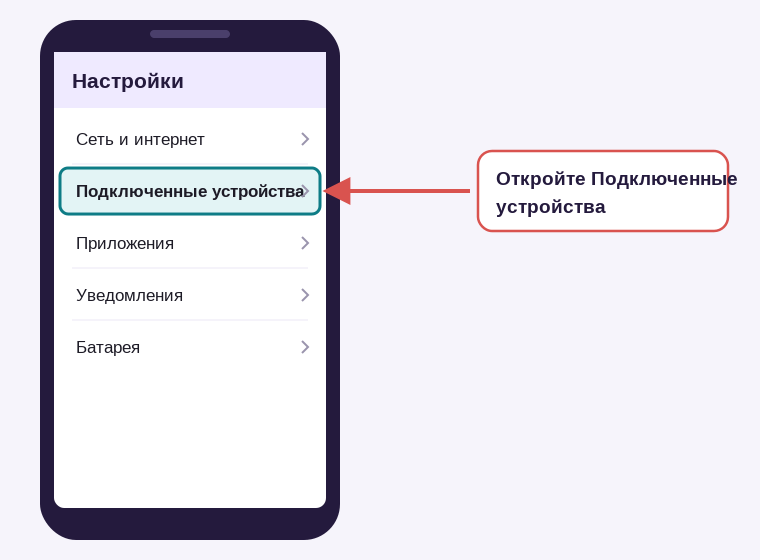
Здесь собраны все подключения телефона: наушники, часы, колонки, другие аксессуары. Убедитесь, что Bluetooth включён. Если геймпад подключался к другому устройству, например к приставке или ПК, отключите его там: контроллер одновременно работает только с одним устройством.
Добавьте новое устройство по Bluetooth
В разделе подключённых устройств нажмите Добавить устройство или Подключить новое устройство. Телефон начнёт поиск ближайших Bluetooth-устройств. Пока он ищет, геймпад должен находиться в режиме сопряжения: индикатор мигает быстро.
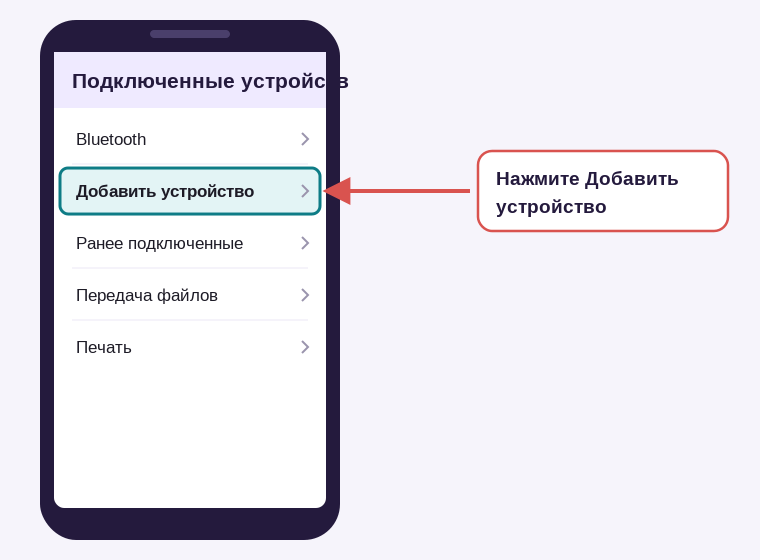
Держите геймпад ближе одного метра от телефона. Если поиск идёт дольше минуты, остановите его, заново включите режим сопряжения на контроллере и повторите попытку. Для DualShock 4 Sony указывает, что световая панель перед первой привязкой должна быть выключена, а потом нужно зажать Share и PS, пока панель не начнёт мигать белым.
Выберите геймпад в списке
Через несколько секунд в списке найденных устройств появится контроллер. DualShock 4 обычно называется Wireless Controller, Xbox - Xbox Wireless Controller, DualSense - DualSense Wireless Controller. Нажмите на его название и подтвердите сопряжение, если система спросит. После успешного подключения индикатор на геймпаде перестанет мигать и загорится постоянно.
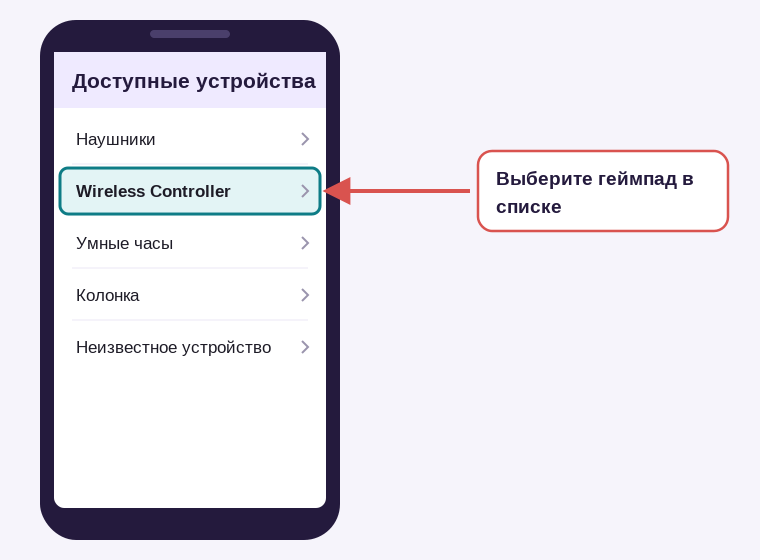
Запустите игру и проверьте управление. Если кнопки не отвечают, зайдите в настройки игры и выберите схему управления с геймпадом. Для следующих подключений искать контроллер заново не нужно: достаточно включить контроллер, и он соединится с телефоном автоматически.
Режимы сопряжения у разных геймпадов
Каждый производитель придумал свой способ включить сопряжение. Ниже самые распространённые.
- DualShock 4: зажать Share и PS примерно на несколько секунд, пока панель не начнёт мигать.
- DualSense: зажать Create и PS до быстрого мигания индикаторов.
- Xbox: включить геймпад и зажать кнопку сопряжения на верхней грани, пока логотип не замигает часто.
- Универсальные модели: смотрите инструкцию, часто нужна комбинация Home и одной из кнопок, а иногда переключатель режимов.
Не все функции доступны на Android. По данным Sony, при подключении DualShock 4 по Bluetooth к обычному Android-телефону недоступны сенсорная панель, вибрация и датчик движения, а полный набор функций есть только на смартфонах Sony Xperia. Другие геймпады тоже могут иметь ограничения, особенно в трекпадах и адаптивных курках.
Подключение по кабелю OTG
Проводной вариант полезен, если Bluetooth даёт задержку или нужно зарядить геймпад во время игры. Для этого понадобится переходник OTG с вашим разъёмом, чаще USB Type-C на USB-A, и родной кабель геймпада. Вставьте переходник в телефон, подключите кабель контроллера, и Android определит устройство без дополнительных настроек.
Проводное подключение работает стабильнее Bluetooth и не требует сопряжения. Минус - кабель мешает при игре в руках, а многие геймпады при этом подзаряжаются от телефона и быстрее разряжают его батарею. Если телефон не определяет устройство, проверьте кабель: часть дешёвых кабелей передаёт только питание, без данных.
Какие игры поддерживают геймпад
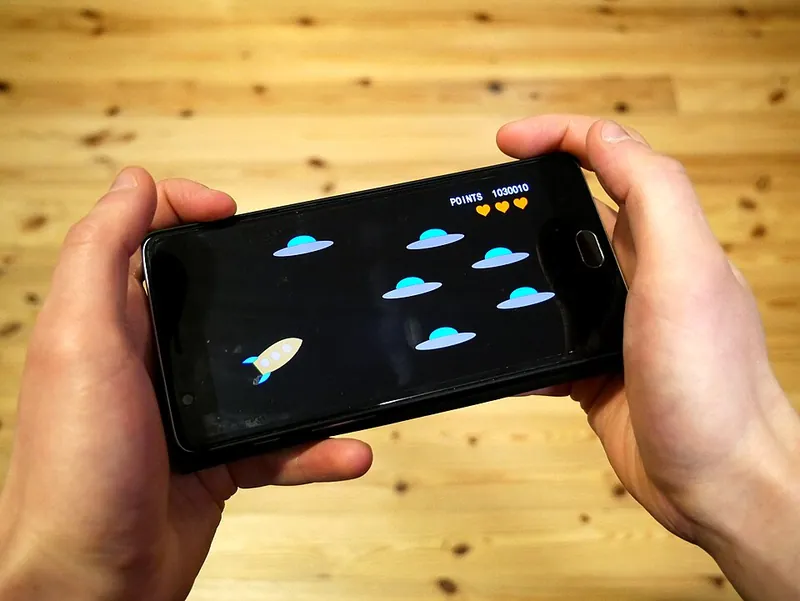
Геймпад удобнее всего там, где нужна точность и много кнопок. Хорошо подходят шутеры, экшены и гонки: управление на стиках меньше загораживает экран и позволяет быстрее целиться. Подборки шутеров и гонок помогут найти подходящие игры. Хорошо работают платформеры, файтинги, ритм-игры и консольные порты.
Как проверить поддержку? Откройте страницу игры в Google Play или RuStore и найдите упоминание контроллера или геймпада в описании. Ещё один способ - зайти в настройки управления игры. Многие игры автоматически определяют подключённый контроллер. Для игр, рассчитанных только на касания, например карточных и головоломок, геймпад не нужен. Если хотите играть с геймпадом в онлайн-матчах, учтите правила игры: часть проектов объединяет игроков по способу управления.
Отдельная история - игры с ПК и приставок через облачный сервис, где геймпад нужен всегда. О них читайте в статье про облачный гейминг на телефоне.
Если геймпад не подключается
Сначала перезагрузите контроллер и телефон, затем удалите геймпад из списка Bluetooth и подключите заново. Проверьте заряд: слабая батарея геймпада даёт обрывы. Убедитесь, что контроллер не соединён с другим устройством, например с приставкой в соседней комнате.
Если геймпад подключился, но игра его не видит, проверьте, есть ли в игре поддержка контроллера и включена ли она в настройках. Для DualShock 4 Sony напоминает: он работает только в играх, где есть поддержка этого контроллера. Помогает также смена режима геймпада, если он переключается между режимами Android и ПК. При постоянных обрывах отойдите от источников помех: роутера, микроволновки, других Bluetooth-устройств.
Вопросы и ответы
Можно ли подключить геймпад к андроид телефону без проводов?
Да, для этого используют Bluetooth. Включите режим сопряжения на геймпаде, откройте Настройки, Подключенные устройства, Добавить устройство и выберите контроллер в списке.
Как подключить геймпад PS4 к Android?
Выключите световую панель, зажмите Share и PS до белого мигания, затем выберите Wireless Controller в списке Bluetooth на телефоне. Sony указывает поддержку Android 10 и новее.
Подойдёт ли любой геймпад для телефона?
Подойдёт большинство Bluetooth-геймпадов, но не все функции работают одинаково. Надёжнее выбирать Xbox, PlayStation или модели с отметкой совместимости с Android.
Какие игры для геймпада на телефон выбрать?
Шутеры, гонки, платформеры, файтинги и консольные порты. В описании игры в магазине обычно указана поддержка контроллера.
Можно ли подключить два геймпада к телефону?
Многие игры поддерживают двух игроков с двумя контроллерами, и Android умеет работать с несколькими. Зависит от игры, поэтому проверьте описание.
Геймпад подключён, но игра не реагирует. Что делать?
Проверьте, есть ли в игре поддержка контроллера, включите её в настройках управления и перезапустите игру. Если не помогает, заново подключите геймпад.