Как перенести сохранения игр на другой Android
Купили новый телефон и боитесь потерять прогресс в играх? Перенести сохранения на другой Android можно через аккаунт Google, привязку к аккаунту самой игры или вручную. Какой способ подойдёт, зависит от того, где игра хранит данные.

Содержание
Где хранятся сохранения игр на Android
Прежде чем переносить прогресс, нужно понять, где он лежит. Есть три основных варианта, и от них зависит весь план действий.
- На сервере игры. Так устроено большинство онлайн-игр: прогресс привязан к аккаунту, и достаточно войти в него на новом телефоне.
- В облаке Google. Игры, которые используют Google Play Игры, сохраняют прогресс автоматически, если вы вошли в аккаунт. Многие игры пишут туда данные без вашего участия.
- В памяти телефона. Офлайн-игры часто хранят сохранения в папке приложения, и без облака они пропадают вместе со старым устройством.
Узнать, какой вариант у вашей игры, можно в её настройках: ищите пункты Облачное сохранение, Привязать аккаунт, Синхронизация. Если таких пунктов нет, игра, скорее всего, хранит данные локально.
Способ 1. Аккаунт Google Play Игры
Это самый простой путь. Многие игры сохраняют прогресс в облаке автоматически, если вы вошли через Google Play Игры, и при установке на новый телефон возвращают его сами. Чтобы перенести данные, на новом телефоне войдите в тот же аккаунт Google, установите игру и при запуске выберите вход через Google Play Игры.
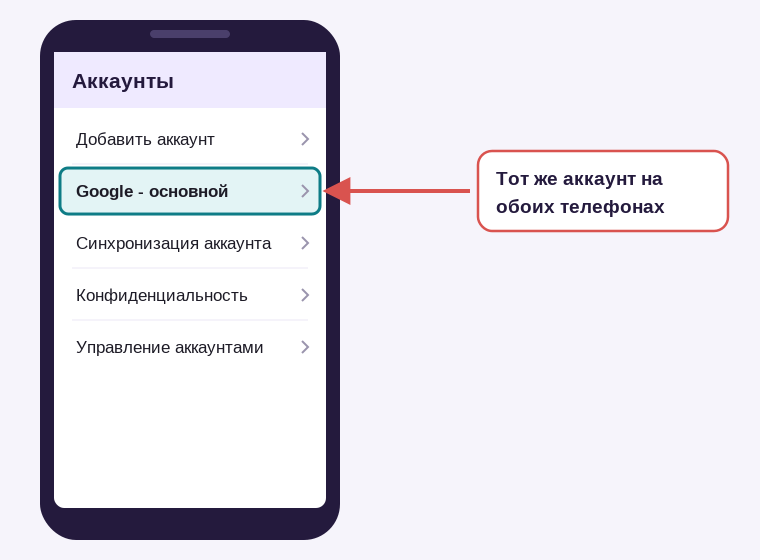
Если прогресс не появился, проверьте три вещи. Совпадает ли аккаунт на старом и новом телефоне. Поддерживает ли игра вообще облачные сохранения. Включена ли синхронизация в самой игре. Подробности можно найти в справке Google Play в разделе про пропавший прогресс.
Есть и тонкость с гостевым входом. Если вы начали играть без входа в аккаунт, а потом привязали профиль уже на новом телефоне, новый гостевой прогресс может заменить облачный. Поэтому на новом устройстве сначала войдите в свой аккаунт и только после этого начинайте играть.
Способ 2. Привязка к аккаунту игры
Многие игры предлагают собственную систему аккаунтов: вход через Facebook, Apple ID, Google, e-mail или собственный ID разработчика. Так сделаны почти все крупные онлайн-проекты, а также гонки и стратегии со внутриигровыми покупками.
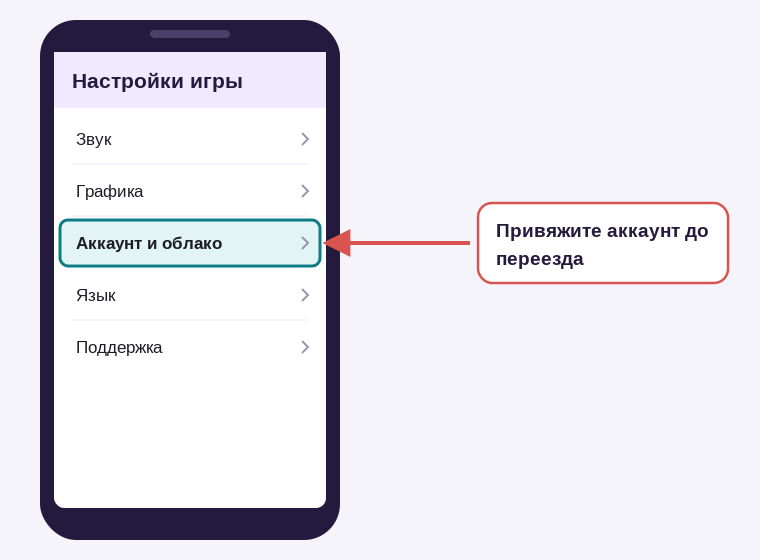
Перед сменой телефона сделайте следующее на старом устройстве:
- Откройте настройки игры.
- Найдите Аккаунт, Профиль или Привязка.
- Выберите способ входа и дождитесь сообщения об успешной привязке.
- Запишите адрес почты или ID, если они показаны.
На новом телефоне поставьте игру и войдите тем же способом. Особенно это важно, если вы покупали внутриигровую валюту: без привязки покупки не перенесутся. О том, как не потерять деньги на донате, рассказано в материале про донат в мобильных играх.
Способ 3. Резервная копия Google
Для приложений, которые поддерживают системное резервное копирование, подойдёт копия в аккаунте Google. На старом телефоне откройте Настройки, затем Google, затем Резервное копирование и включите копирование в Google One, после чего нажмите Создать копию. На новом телефоне при первоначальной настройке войдите в тот же аккаунт и выберите копию старого устройства.
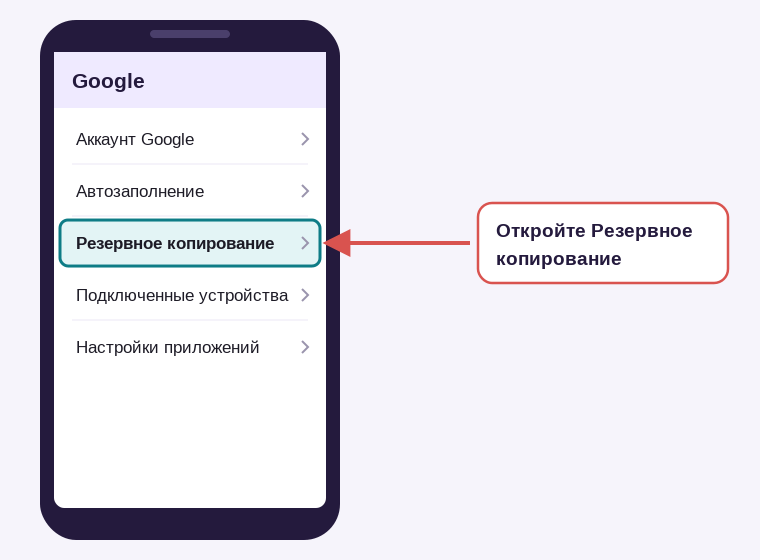
Есть важное ограничение: данные приложений, которые не используют сервис резервного копирования Android, этим способом не переносятся. Разработчик сам решает, участвует ли игра в копировании. Поэтому проверьте нужную игру после восстановления: если прогресса нет, переходите к другим способам.
Способ 4. Ручной перенос папок
Если игра офлайновая и облака у неё нет, остаётся перенос файлов. Сохранения лежат в папке Android/data/название.пакета/ или в собственной папке игры во внутренней памяти. Скопируйте её на компьютер или флешку, затем положите в такое же место на новом телефоне.
Здесь есть ограничения. До Android 11 любой файловый менеджер имел свободный доступ к папкам Android/data и Android/obb. Затем Google ограничил этот доступ из соображений конфиденциальности, а на Android 13 ограничения стали ещё жёстче. Поэтому на новых телефонах простое копирование через стандартный менеджер файлов часто не работает. Обходятся подключением к компьютеру по USB, программами производителя или приложениями резервного копирования.
Ручной перенос рискован: если версии игры на телефонах отличаются, сохранение может не открыться. Установите на новом телефоне ту же версию игры, что была на старом, и только затем кладите файлы на место. Если игра при этом требует дополнительные данные, ознакомьтесь со статьёй про кэш игр на Android.
Фирменные утилиты производителей
Если вы переезжаете между телефонами одной марки, используйте встроенное средство переноса: Smart Switch у Samsung, Mi Mover у Xiaomi, Phone Clone у Huawei и Honor, Device Clone у других производителей. Они переносят приложения вместе с их данными, и сохранения офлайн-игр часто переезжают целиком. Телефоны подключают по Wi-Fi или кабелю, а затем выбирают, что копировать.
Перенос с iPhone на Android
Здесь универсального способа нет, потому что системы хранят данные по-разному. Работает один путь: привязка к аккаунту игры. Если игра позволяет войти через Facebook, Google или собственный ID, вы входите тем же аккаунтом на Android. Прогресс, привязанный только к Game Center или iCloud, на Android обычно не переносится. Перед переездом посмотрите в настройках игры, какие способы входа поддерживаются.
| Способ | Подходит для | Ограничения |
|---|---|---|
| Google Play Игры | Игры с облачным сохранением | Нужен один и тот же аккаунт Google |
| Аккаунт игры | Онлайн-игры, покупки | Привязку нужно сделать заранее |
| Резервная копия Google | Приложения с поддержкой копирования | Не все игры участвуют |
| Ручной перенос папок | Офлайн-игры | Доступ к папкам ограничен на Android 11 и новее |
| Утилита производителя | Телефоны одной марки | Не всегда копирует игровые данные |
Чек-лист перед сменой телефона
Потеря прогресса почти всегда связана с тем, что про сохранения вспомнили уже после сброса старого телефона. Пройдите по короткому списку заранее, пока прежнее устройство ещё под рукой, и проверьте каждую важную игру отдельно.
- Откройте каждую важную игру и проверьте, есть ли привязка аккаунта.
- Запишите логины и убедитесь, что помните доступ к почте или соцсети.
- Включите резервное копирование Google и дождитесь завершения.
- Не стирайте и не сбрасывайте старый телефон, пока не проверите прогресс на новом.
- Для офлайн-игр скопируйте папки с сохранениями на компьютер.
Вопросы и ответы
Где хранятся сохранения игр на Android?
Онлайн-игры держат прогресс на сервере, часть игр сохраняет его в облаке Google, а офлайн-игры пишут файлы в память телефона, часто в папку Android/data. От этого зависит способ переноса.
Как перенести прогресс игры на другой телефон без аккаунта?
Только вручную: скопировать папку сохранений игры и положить её на новое устройство. На Android 11 и новее прямой доступ к Android/data ограничен, поэтому может понадобиться компьютер или фирменная утилита производителя.
Сохранится ли прогресс, если я войду в Google Play Игры?
Если игра поддерживает облачное сохранение через этот сервис, то да. Нужно войти в тот же аккаунт Google и выбрать вход через Google Play Игры при запуске.
Можно ли перенести сохранения с iPhone на Android?
Только через аккаунт игры, например вход через Facebook, Google или собственный ID. Данные Game Center и iCloud на Android обычно не работают.
Почему после восстановления из резервной копии нет прогресса?
Копия Google охватывает не все приложения: игра должна поддерживать системное резервное копирование. Проверьте привязку аккаунта в самой игре.
Нужно ли сохранять данные до сброса старого телефона?
Да. Сначала убедитесь, что прогресс открылся на новом устройстве, и только потом стирайте старое. Иначе можно потерять локальные сохранения без возможности восстановления.